


1.1 安装完成并打开软件后,键盘时间会自动校准。
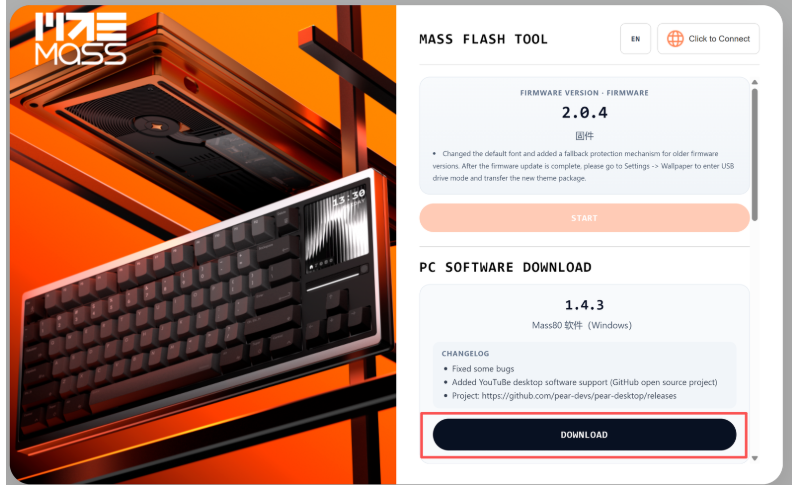
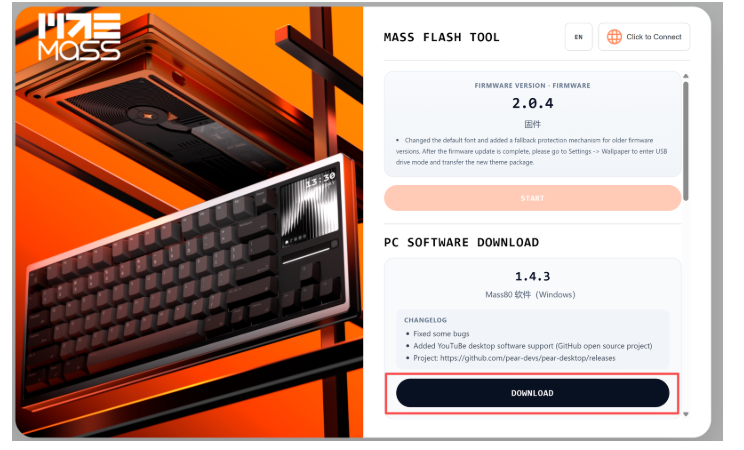
2.1 安装完成后,界面会提示升级固件。
2.2 在键盘设置页点击更新->进入更新模式
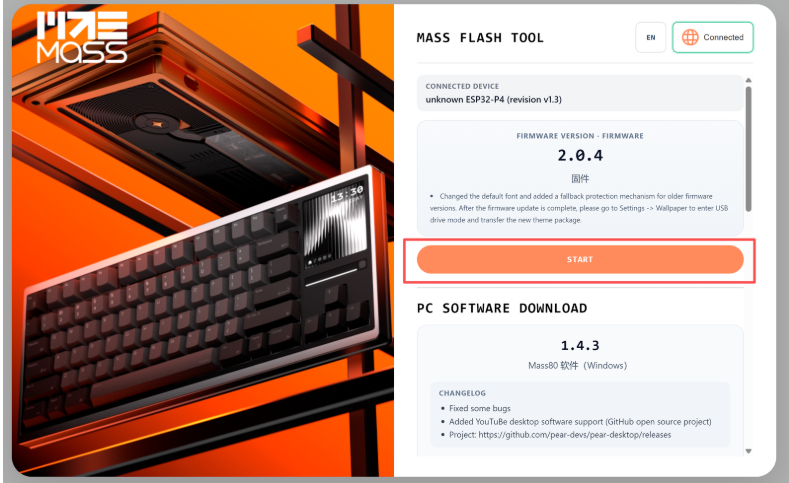
2.3 在电脑网页端点击「连接」选中设备。
2.4 点击 "START" 按钮即可自动升级固件。
3.1 下载网站中的主题包。
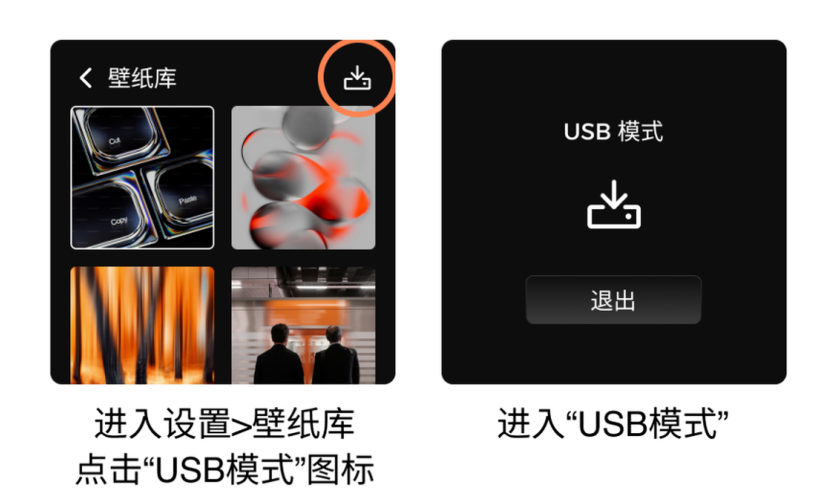
3.2 点击键盘的壁纸功能,并进入 U 盘模式。
3.3 删除 U 盘内的原有内容。
3.4 将解压后的主题包文件全部拖入 U 盘中。
3.5 复制完成后点击 "EXIT" 退出并重启键盘。
如果您使用了本网页提供的“初始化”按钮来重置固件,初始化完成后需要通过本地升级重新烧录三份文件,其中 bootloader.bin 和 partition-table.bin 为额外需要下载的启动文件。
由于异常的服务器代理问题,为避免异常网络环境导致在线升级无法正常使用,此处仅提供本地升级方式。建议您先下载并确认所有文件均已准备完毕,再执行初始化操作。
需要的文件如下,点击文件名即可下载:
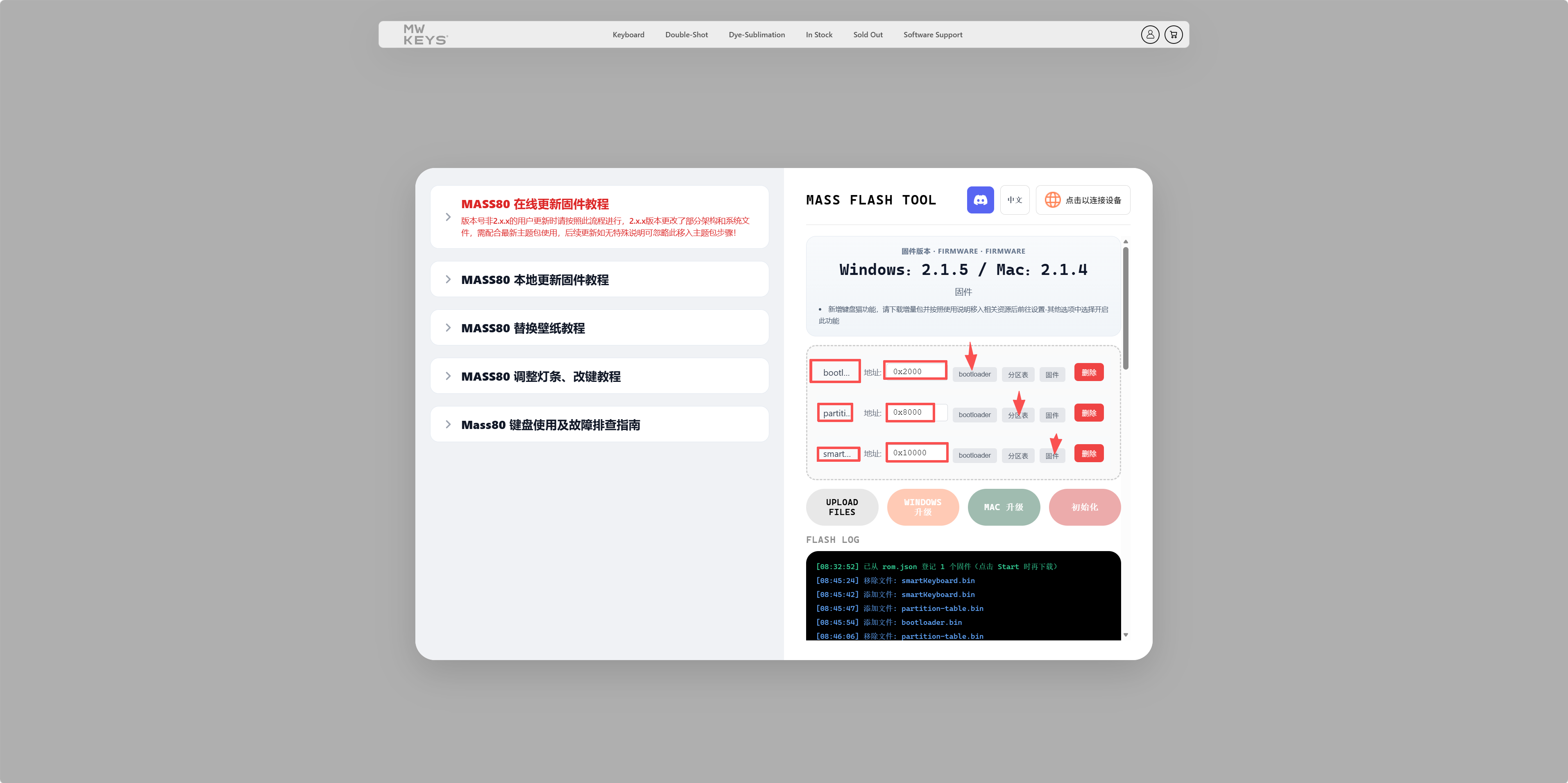
进入本地升级界面后,请按以下对应关系设置烧录地址:
- bootloader.bin:
0x2000 - partition-table.bin:
0x8000 - smartKeyboard.bin / smartKeyboard_mac.bin:
0x10000
所有文件准备齐全后,请按照本页已有流程进入本地升级界面(此处不再赘述),为三份文件设置上述烧录地址,然后点击“START”开始烧录。
1.1 安装完成并打开软件后,键盘时间会自动校准。
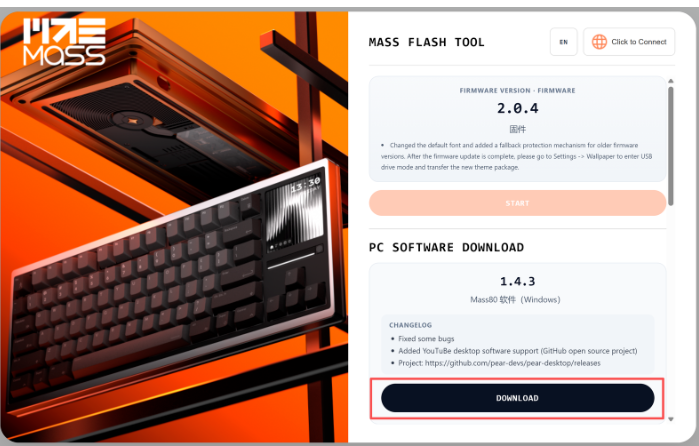
2.1 安装完成后会提示升级固件。
2.2 下载最新固件(smartKeyboard (Windows) / smartKeyboard (Mac))
2.3 在键盘设置页点击更新->进入更新模式
2.4 电脑网页端选中连接。
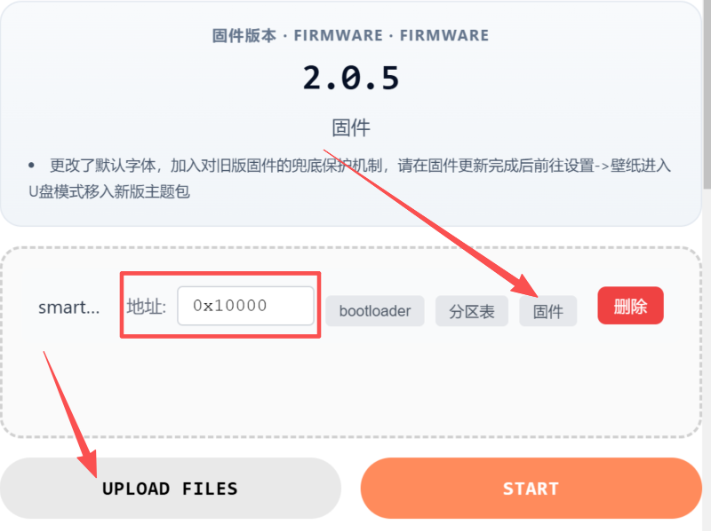
2.5 点击 "TOOL" 进入本地模式。点击固件——确认地址为 0x10000——点击 UPLOAD 上传最新固件
2.6 点击 "START" 升级。
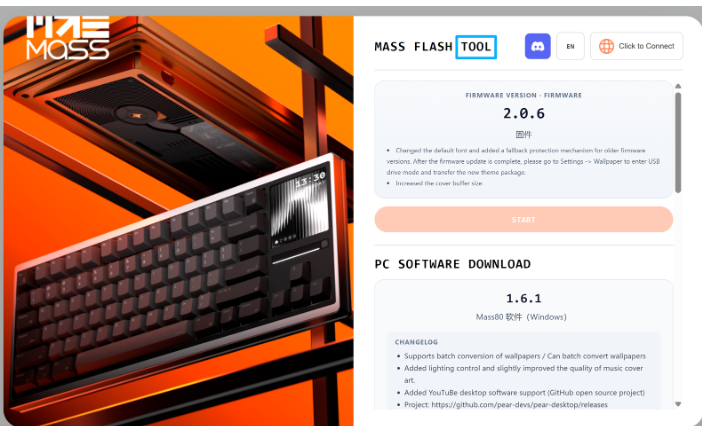
3.1 下载网站中主题包。
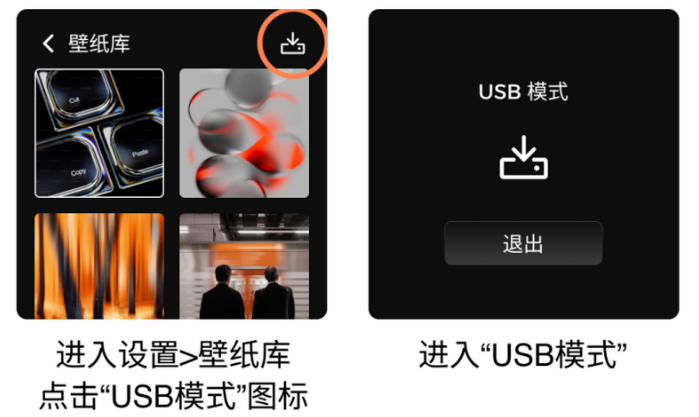
3.2 点击键盘壁纸功能并进入 U 盘模式。
3.3 删除 U 盘内原有内容。
3.4 解压后的主题包全部拖进 U 盘中。
3.5 复制完成后点击 "EXIT" 退出重启键盘。
1.1 安装完成并打开软件后键盘时间自动校准。
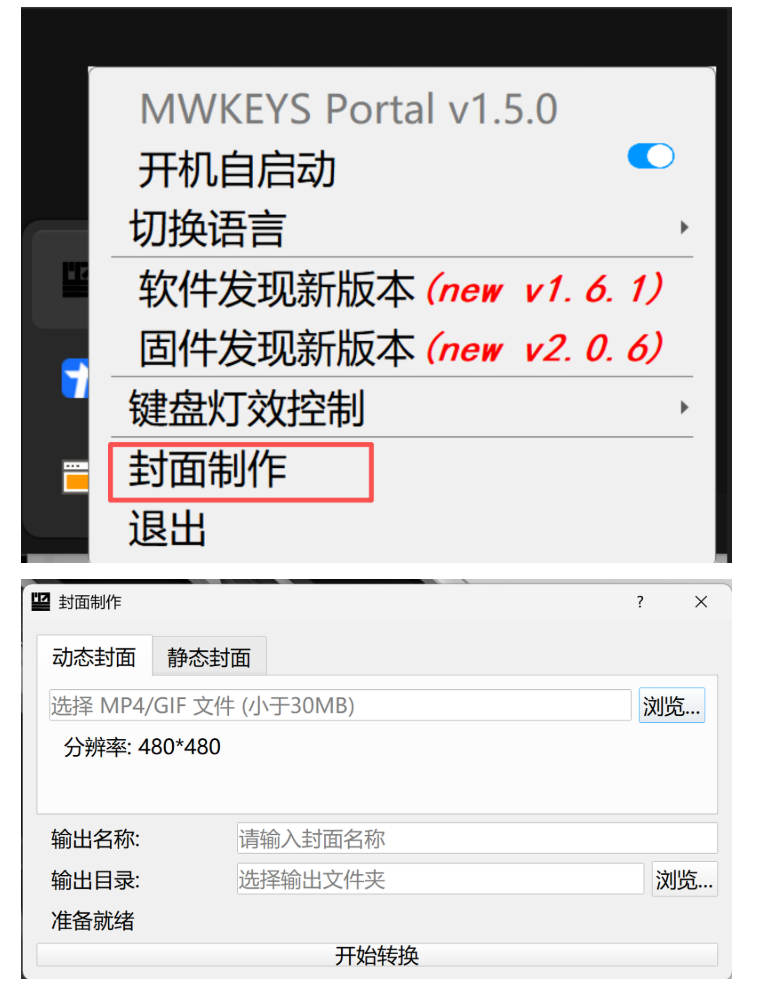
2.1 右击安装好的软件在托盘中的图标选择封面制作。
2.2 选择满足格式要求的图片或gif。
2.3 输出名称需改成英文名称点击开始转换。
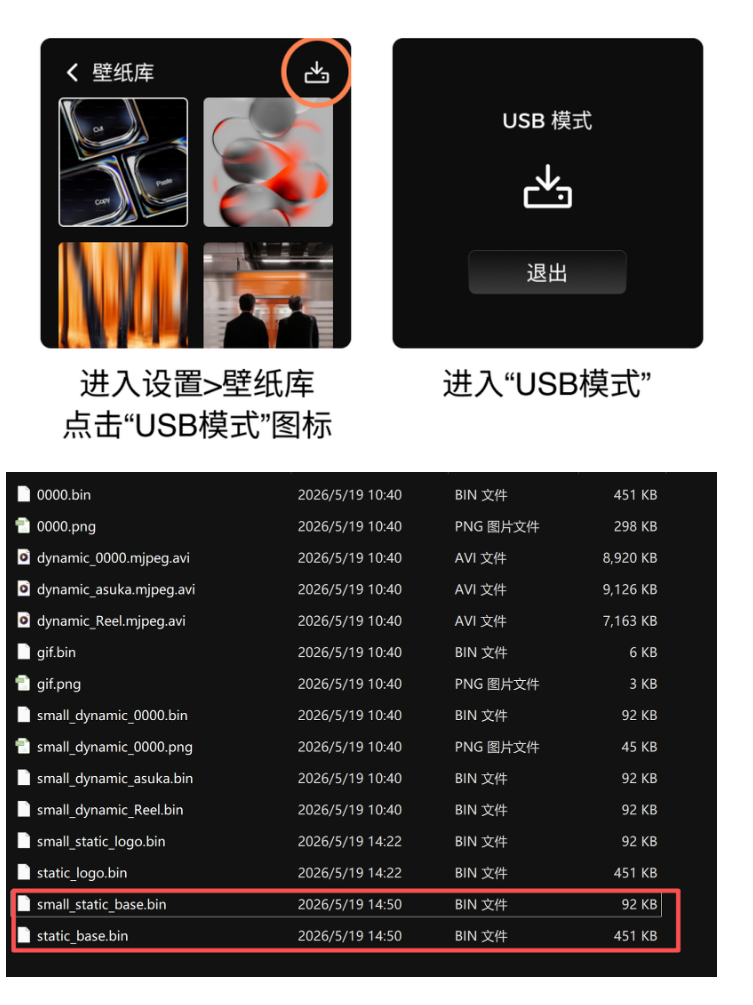
3.1 点击键盘中壁纸功能进入USB模式。
3.2 将电脑中转换格式后的壁纸文件拖进wallpaper文件中。(不可修改壁纸文件名前后缀!!!)
3.3 复制完成后点击"EXIT"退出重启键盘。
3.4 在键盘壁纸功能中选择上传后的壁纸即可。
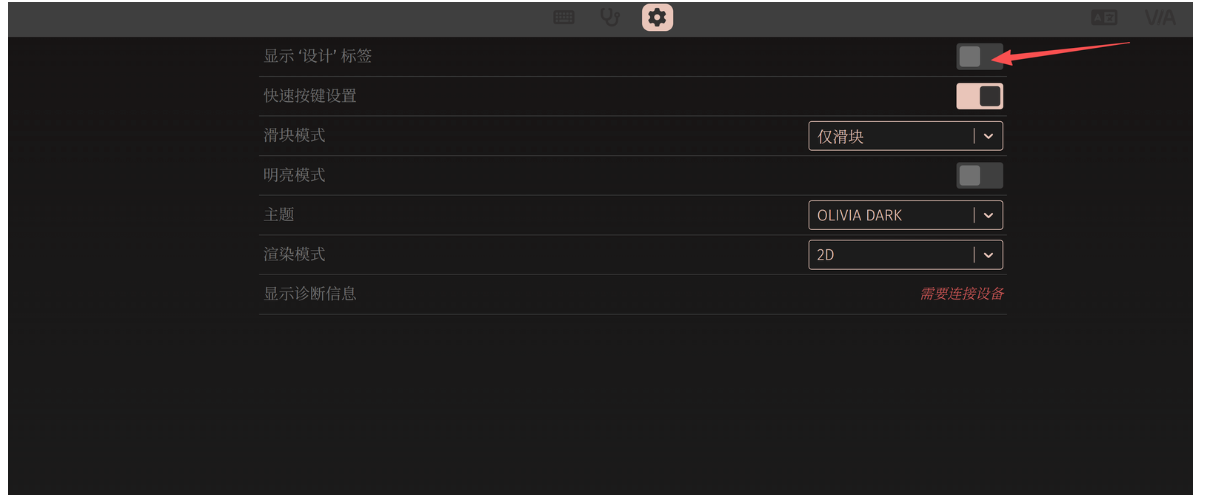
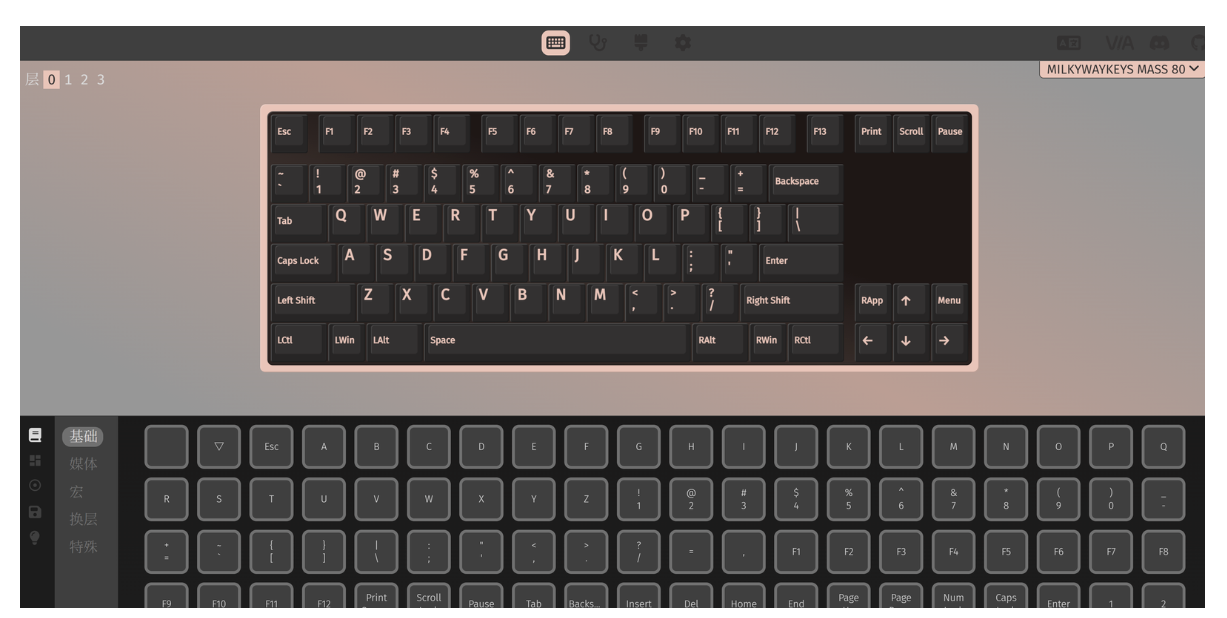
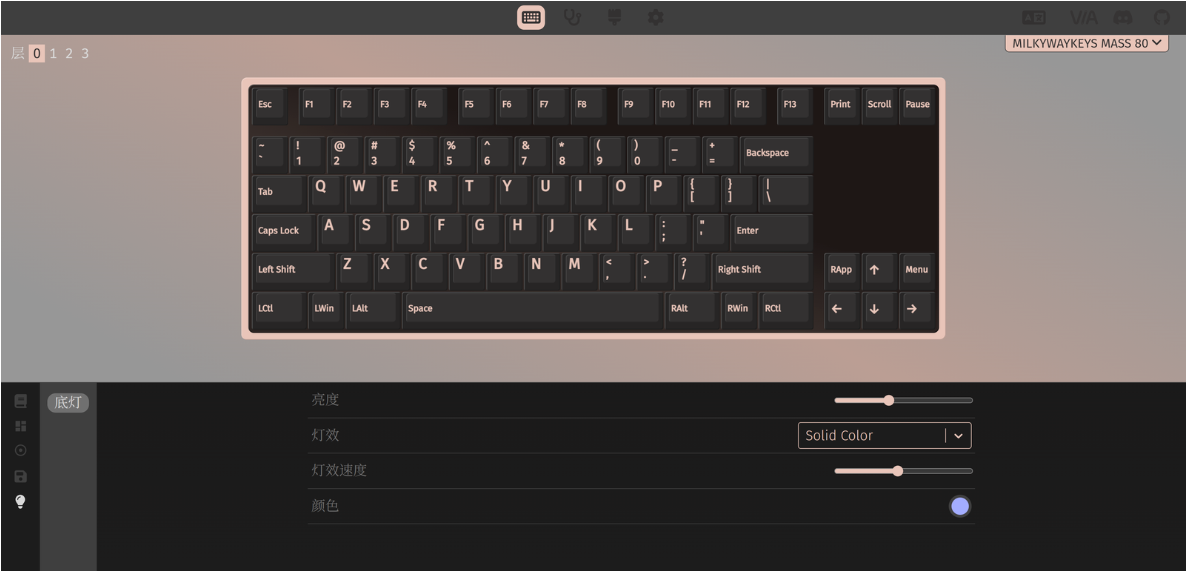
3.1 点击键盘图标连接键盘。
3.2 连接后进入改键界面。(根据使用场景自由更换)
3.3 选择灯泡图标进入修改灯光界面。
3.4 自由修改颜色和亮度。
连接所有排线后,请依次检测以下三项以确保硬件正常:
- 键盘按键是否可正常触发;
- 屏幕是否能正常点亮;
- Pogopin 灯条是否保持常亮。
步骤一:更新固件。硬件检测无误后,访问并下载 Mass80 PC 端软件(https://update.mwkeys.com/rom.html)。点击键盘屏幕进入“更新模式”,选择在线或本地升级,将固件更新至最新版本。警告:升级过程中屏幕会变黑,请绝对不要断电!
步骤二:更新主题包。升级完成后,在网页端下载最新主题包并解压。关闭网页,点击键盘屏幕中的“壁纸”功能进入“U盘模式”(新键盘更新固件后会提示进入,点击自动进入即可)。将 U 盘原有内容全部删除,然后放入解压后的三个文件夹内容。
步骤三:开启自动切换。重启键盘,点击屏幕进入“设置”页面,选择“其他”,开启“自动切换主题”。此时 M panel 即可正常切换主题。
步骤一:格式转换。连接键盘后,右键点击电脑中正在运行的 Mass80 软件,选择“封面制作”。导入想要更换的壁纸或视频文件,按要求进行格式转换。注意:为避免识别冲突,转换后的壁纸名称必须输出为纯英文名称。
步骤二:传输文件。点击键盘上的“壁纸”功能进入“U盘模式”。将转换格式后的壁纸文件移动到“wallpaper”文件夹中(切勿修改输出后的文件名称)。
步骤三:应用壁纸。复制完成后关闭电脑端页面,在键盘上选择“EXIT”退出。重启后再次点击键盘的“壁纸”功能,找到已上传的壁纸,轻触并返回主菜单即可完成更换。
打开 VIA 网站(https://usevia.app/),按照相关的修改灯光和键位教程进行设置即可。
- 按键单颗不触发:请随时联系售后处理。
- 屏幕不亮或显示异常:请检查屏幕排线是否插紧。
- Pogopin 灯条不亮或异常:请检查灯条排线是否插紧。
- 主题包显示异常:若能正常显示但提示“无任何主题内容”,取下背板中内存卡后,尝试用读卡器连接电脑重新格式化内存卡,并重新安装主题包。若内存卡连接电脑后无任何反应,通常为 TF 卡损坏。请更换新的 TF 卡,重新安装主题包并重启。
- 持续无限重启:请随时联系售后处理。
- Pogopin 不触发:取下 M panel,使用金属镊子同时短接(连接)Pogopin 灯条上左边的螺丝和 Pogopin 左上角第一颗金属触点。此时键盘会切换至默认主题,随后在设置中关闭“自动切换主题”。安上 M panel 若能正常使用,请联系售后做进一步处理。
- 固件升级后盖上 M panel 触屏不灵或触屏卡顿:断电重启即可。